
5.3 KiB
title, author, tags, date, time, description, source, published
| title | author | tags | date | time | description | source | published | ||
|---|---|---|---|---|---|---|---|---|---|
| 安裝新版 Oh My Posh 與插件來美化 PowerShell |
|
|
2025-04-11T19:56:45+08:00 | 2025-04-11T19:56:45+08:00 | 本篇文章紀錄 使用 Oh My Posh 來美化 PowerShell 7(pwsh)並安裝一些插件讓開發環境更高效。 插件可以安裝 Posh Git 讓使用 Git 指令的時候有自動完成的功能,或是安裝 ZLocation 讓我們可以更快速地跳到想去的資料夾,等等... | https://www.kwchang0831.dev/dev-env/pwsh/oh-my-posh | 2022-05-22 |
更新於2 年前
開頭
Oh My Posh 是一個主題引擎可以美化 PowerShell 7 (pwsh)。
本篇文章紀錄 Oh My Posh 的安裝與主題置換來美化你的 pwsh,並可更改主題 (theme)。除此之外,我們還會新增幾個插件來擴充 pwsh 的功能性,進一步提高使用效率。包含指令自動完成,快速切換資料夾等等。
本篇文章會介紹以下套件的安裝:
環境配置
- Windows 10
- Windows Terminal
- PowerShell 7
安裝 gsudo
推薦安裝 gsudo ,可以更方便地提升權限到系統管理員權限,
請參考: gsudo - 讓 Windows 也有 sudo 功能
安裝 PowerShell 7
若還沒有安裝最新版的 PowerShell 7 ,
請參考: PowerShell 7 - 來安裝最新版的 PowerShell
安裝 Windows Terminal
若還沒有安裝最新版的 Windows Terminal,
請參考: 改用 Windows Terminal - 比 Cmder 更好用的現代終端機
安裝 Git
若還沒有安裝 Git ,可以使用 chocolatey 來安裝。
使用 gsudo 取得一次性系統管理員權限來安裝
安裝 Oh My Posh
pwsh 輸入
用文字編輯器編輯 $Profile
添加以下,儲存後關閉。
$Profile
重新開啟 Windows Terminal 後生效,或是輸入以下指令應用修改,
安裝 Patched 字型
為了 Oh My Posh 的主題可以正常顯示字型與圖示,下載以下字型包並安裝:
https://github.com/ryanoasis/nerd-fonts/releases/download/v2.1.0/Meslo.zip
或是使用 oh-my-posh 來安裝。這邊必須使用 gsudo 取得一次性系統管理員權限來安裝。
更改字型
Windows Terminal
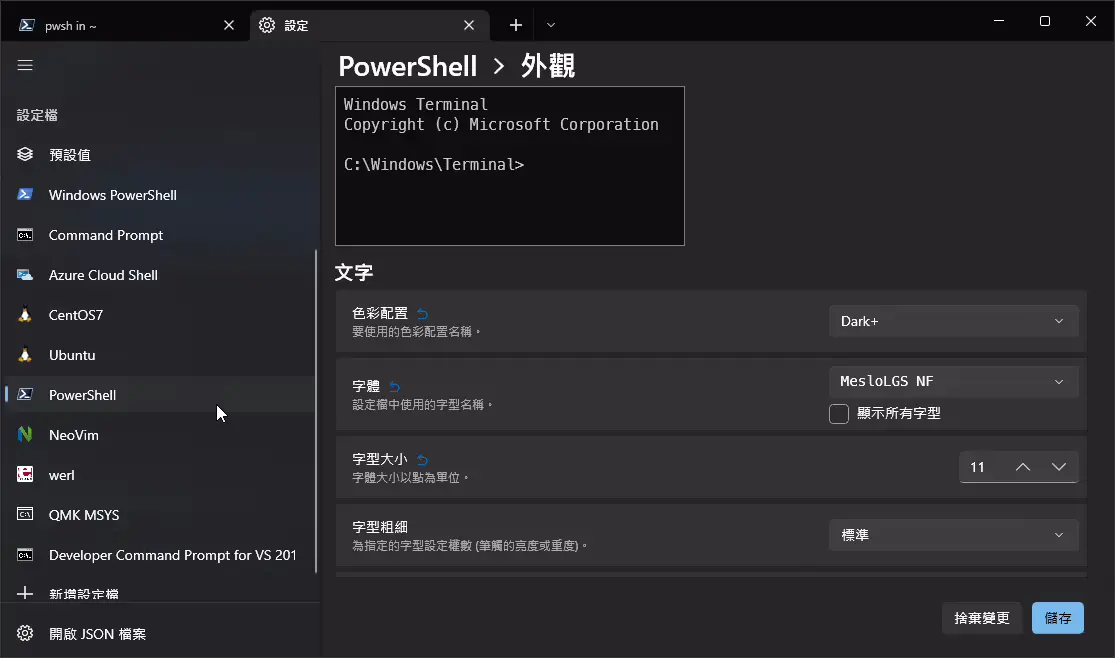
Ctrl +, 打開設定,選擇 PowerShell 7 的設定檔 外觀 > 字型 ,將字型改成 MesloLGS NF 之後儲存。
PowerShell 7
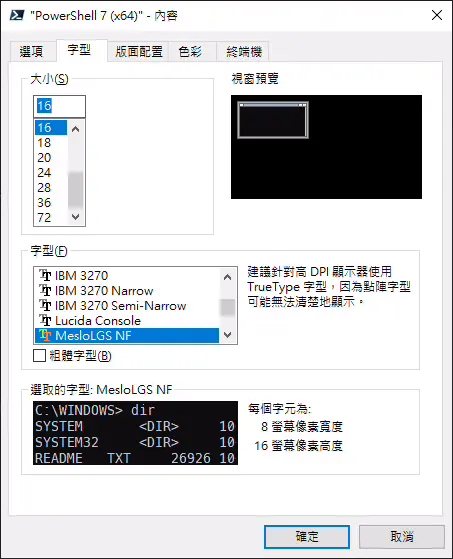
以系統管理員身分執行 PowerShell 7(x64),更改字型為 MesloLGS NF
更改 Oh My Posh 主題
Oh My Posh 內建很多不同的主題 (theme),請查看 官網
或是輸入以下指令查看內建的主題與預覽,
確定好了主題,讓我們修改 $Profile 來設定預設要使用的主題,
把 oh-my-posh init pwsh ... 的部分後面加上 --config "$env:POSH_THEMES_PATH\{主題名稱}.omp.json" 。
例如
$Profile
重新開啟 Windows Terminal 後生效,或是輸入以下指令應用修改,
posh-git
posh-git 讓 Git 的指令可已用 Tab 自動完成。
pwsh 輸入來安裝
在 $Profile 檔案最後一行新增以下指令:
ZLocation
ZLocation 類似於 autojump 或是 Zsh-z 的插件,
可以用關鍵字直接跳到想去的資料夾,比使用 cd 更快速。
1.安裝 ZLocation
用 PowerShell 輸入以下指令:
輸入 [A] Yes to All ,全部同意。
2.修改使用者設定
在 $Profile 檔案最後一行新增以下指令,
$Profile
重新開啟 Windows Terminal 後生效,
或是輸入以下指令應用修改,
ZLocation 使用方式
查看已知的資料夾位置
進入包含此字串的資料夾,可以用 Tab 來選擇結果,如果有多個資料夾符合 doc 的話。
回到之前的資料夾
(選用) 安裝 NeoFetch
NeoFetch 用來顯示電腦配置。
即使已經有安裝 git 了,這邊還是要安裝 git ,因為 neofetch 會直接使用 scoop 安裝的 git 。
打開 pwsh 輸入以下指令,
執行 NeoFech
(選用) 舊版錯誤訊息
如果你看到以下錯誤訊息,
表示你過去是用 Install-Module 的方式安裝 Oh My Posh,如以下:
詳細情況請參考 官方網站 。
解決辦法
刪除過去的版本。打開 pwsh 輸入
移除 $Profile 裡的 Import-Module oh-my-posh
然後回到 最上面的開始 的流程重新安裝。